WIC Reset Utilityのダウンロード
WICResetUtilityをこちらよりダウンロードしてください→(windows版)ダウンロード
→(MAC版 OS 10.7以上)ダウンロード
またはこちらよりダウンロードしてください。→(windows版)ダウンロード
もし、リンクが切れてしまっている場合は、WIC Reset Utilityこちらのページよりダウンロードしてください。
WIC Reset Utilityのインストール
パソコンやプリンターの機種により少し画面とは違う場合がありますが神経質に考えず進めてください。
ネットに接続した状態でお使いください。
【この先の手順はwindowsの手順です。macの場合は少し違いますが基本は同じだと思います。】
手順1.ダウンロードした wicreset.exe をダブルクリックしてください。
※パソコンの環境によってはダブルクリックすると手順6または手順7の画面になる場合がります。その場合は、手順6または手順7に進んでください。
こういう場合は
・【windows】
〔インストールしようとしているアプリは、Microsoft検証済みアプリではありません〕とでてアプリが開かない場合は、windowsの【設定】→【アプリ】→【アプリと機能】→【アプリと機能のアプリを入手する場所の選択】の「Microsoft Storeのみ(推奨)」を「場所を選ばない」に変更後、ダウンロードしたwicreset.exeを実行してください。
・【MAC】
「Appleは、“wicreset”にMacに損害を与えたり、プライバシーを侵害する可能性のあるマルウェアが含まれていないことを検証できませんでした。」とでてアプリが開かない場合は、
- システム設定を開きます。
- 「プライバシーとセキュリティ」の中にある「お使いのMacを保護するために"wicreset"がブロックされました」の右にある「このまま開く」をクリックします。
- 「"wicreset"を開きますか?」と表示されますので、「このまま開く」をクリックします。
- 管理者のユーザー名、パスワードを入力してOKをクリックするとアプリが開きます。
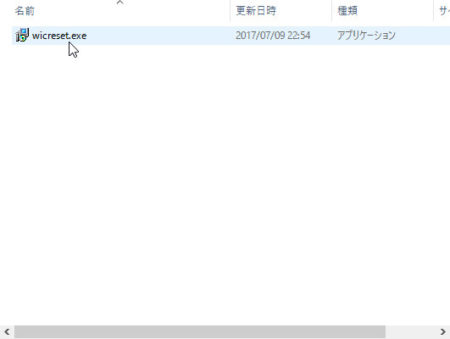
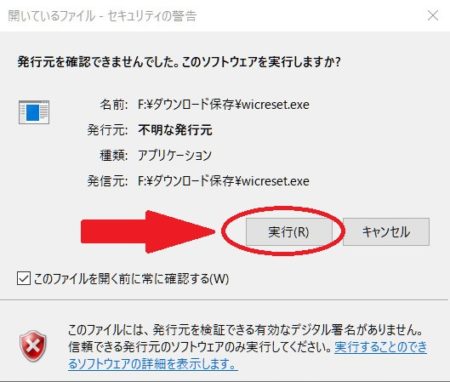
手順2.もし下記のような警告が出た場合は 実行 をクリック
※画面が出ない場合は次へ
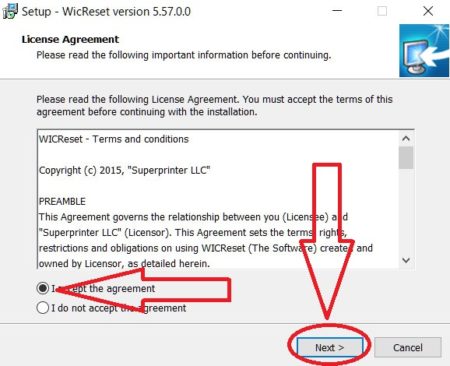
手順3.I accept the agreementにチェックを付けてNextをクリック
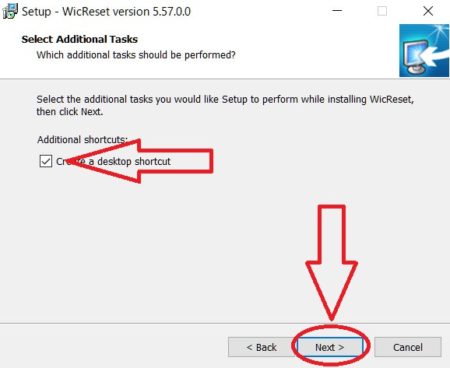
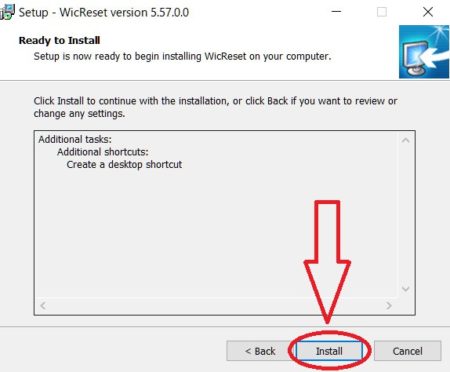
手順4.Creat a desktop shortcutにチェックをつけてNextをクリック。次の画面でInstallをクリック。
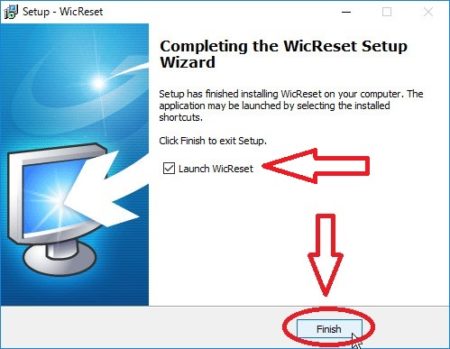
手順5.Launch WicResetにチェックを付けてFinishをクリックするとWIC Reset Utilityが起動します
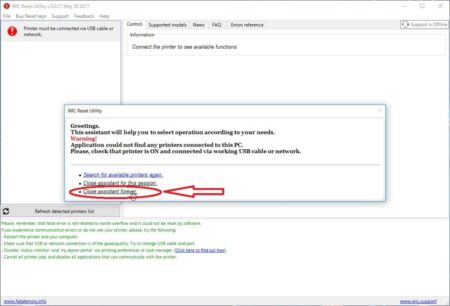
手順6.もし、このような画像が出た場合は一番下のClose assistant foreverをクリック(下の画像が出ない場合は次へ)
※WicResetを以前にインストールいた事がある場合は下の画像は出ません。
※プリンターの機種やパソコンの状態で下の写真とはすこし違うときもありますが、気にせずClose assistant foreverをクリックしてください。
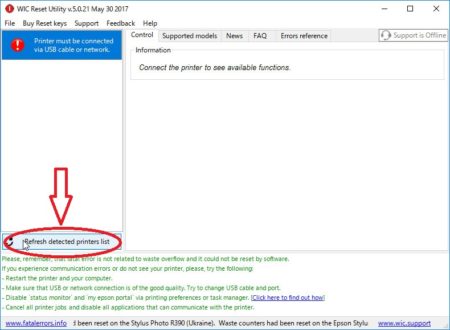
手順7.プリンターの電源が入っていなければ電源を入れてRefresh detected printers listをクリック
ココに注意
USBで接続している場合は、ハブは使わずパソコンに直接接続してください。
WIFI接続でも使えますが、WIFIルーターとプリンターの距離が離れている場合は通信が不十分なため失敗する場合があります。
手順8.リセットするプリンターをクリック
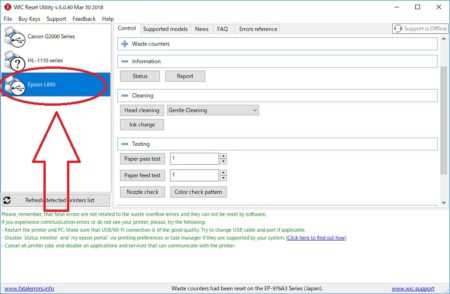
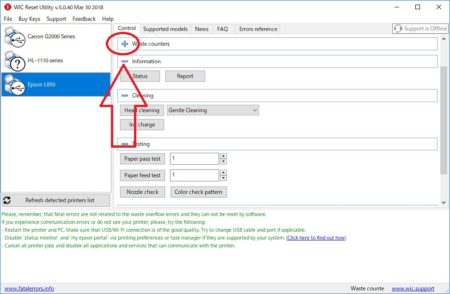
手順9.Waste countersが + の場合はクリックして ー にしてください
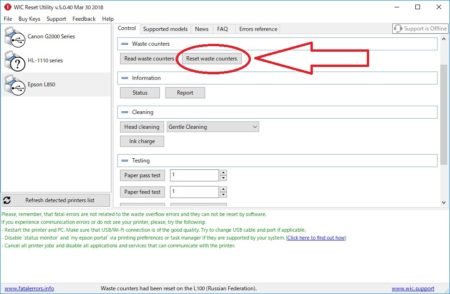
手順10.Reset waste countersをクリック
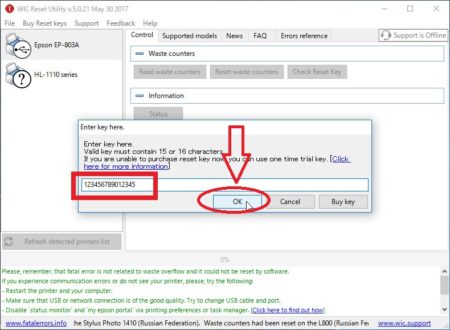
手順11.お送りしたメールに記載の解除キー15桁または16桁を入力してOKをクリックしたらそのままお待ちください。
(OKを押してから20~30秒くらいかかるときがあります。インジケーターが少しずつ右に動いていたらもう少しお待ちください。)
入力ボックスが出ない場合や、OKを押して1分ほど待っても反応がない場合は
・パソコンとプリンターを再起動させてください。
・印刷ジョブがある場合は削除してください。
・他にパソコンをお持ちの場合は、他のパソコンで解除してください。
手順12.下のどちらかの画像が出たらリセット成功です。
プリンターの電源を切って入れ直してください。
ココに注意
ここでプリンターの再起動は必ず行ってください。プリンターの再起動をせずにパソコンの電源を落とすと廃インクエラーの解除が完了せず解除キーが使用済み(または無効)になる場合があります。
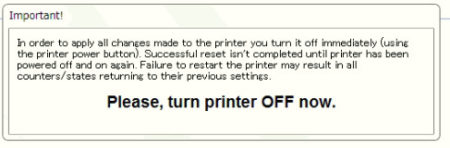
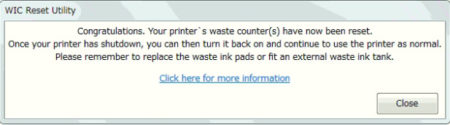
プリンターに出ていたエラー表示が消えてプリンターが起動します。
ソフトを閉じて終了です。
WIC Reset Utilityは必要なければ削除してください。
リセットが成功したら下のリセット報告掲示板に書いていただけると嬉しいです。
廃インクエラーリセットの成功の喜びを掲示板に!!
わかりにくかった所や注意点を書いていただけましたら参考になります!
(ニックネームだけで簡単にお書きいただけます ※メールアドレスの記入不要)
プリンターのエラーが消えなかったら
プリンターにまだエラーが出ていましたらインクカートリッジを抜いて入れ直してください。
(インクカートリッジの認識が悪いためです。認識し直せばエラーが消えます)
まだエラーが出ているときは、プリンターの電源を切って、一度コンセントを抜いて2~3分ほど待ってからコンセントを差して電源を入れてください。
お忘れなく
廃インクカウンターをリセットしましたが、廃インクはプリンター内部に溜まったままです。
何度もリセットして使い続けると廃インクがこぼれ出します。
廃インクタンクを外部に付けるか、廃インク吸収パッドを取り出し、化粧用コットンやキッチンペーパーなど水分の吸収する物でも代用できます。
廃インク吸収パッドを水で洗って再利用していただいてもOKです。黒い色が気になる場合は漂白剤に漬けてください。
※廃インク吸収パッドの掃除の方法はご自分で調べてください。検索すれば出てきます。
(廃インク吸収パッドの交換方法を質問される方がたまにいますが、質問はしないでください。機種が多いためお応えできません)